
آموزش تست سلامت SSD: بررسی(S.M.A.R.T) با نرم افزار CrystalDiskInfo
اگر حجم اطلاعاتی بالا و یا مهمی در SSD خود ذخیره می کنید، کنترل عملکرد و بررسی سلامت SSD از حیاتی ترین نکاتی هست که باید به آن توجه کنید.
چک و بررسی وضعیت S.M.A.R.T با نرم افزار (CrystalDiskInfo)
S.M.A.R.T چیست و چرا برای SSD حیاتی است؟
S.M.A.R.T مخفف Self-Monitoring, Analysis and Reporting Technology است. این سیستم مثل یک چکاپ هوشمند عمل میکند که درون کنترلر SSD قرار دارد و به طور مداوم وضعیت عملکرد و سلامت SSD را بررسی میکند.
- S.M.A.R.T: عملکرد این سیستم به این شکل است که نوشتن اطلاعات، دمای SSD هنگام کار و تعداد بلوکهای معیوب (Bad Blocks) را ثبت و بررسی میکند. این اطلاعات نشان میدهند کنترلر SSD در چه وضعیتی قرار داشته و آیا عملکرد آن پایدار باقی مانده یا نه.
- نحوهٔ بررسی: اطلاعات خام S.M.A.R.T توسط نرمافزارهای چکاپ مانند CrystalDiskInfo بررسی شده و درک اطلاعات را برای ما ساده تر میکند.
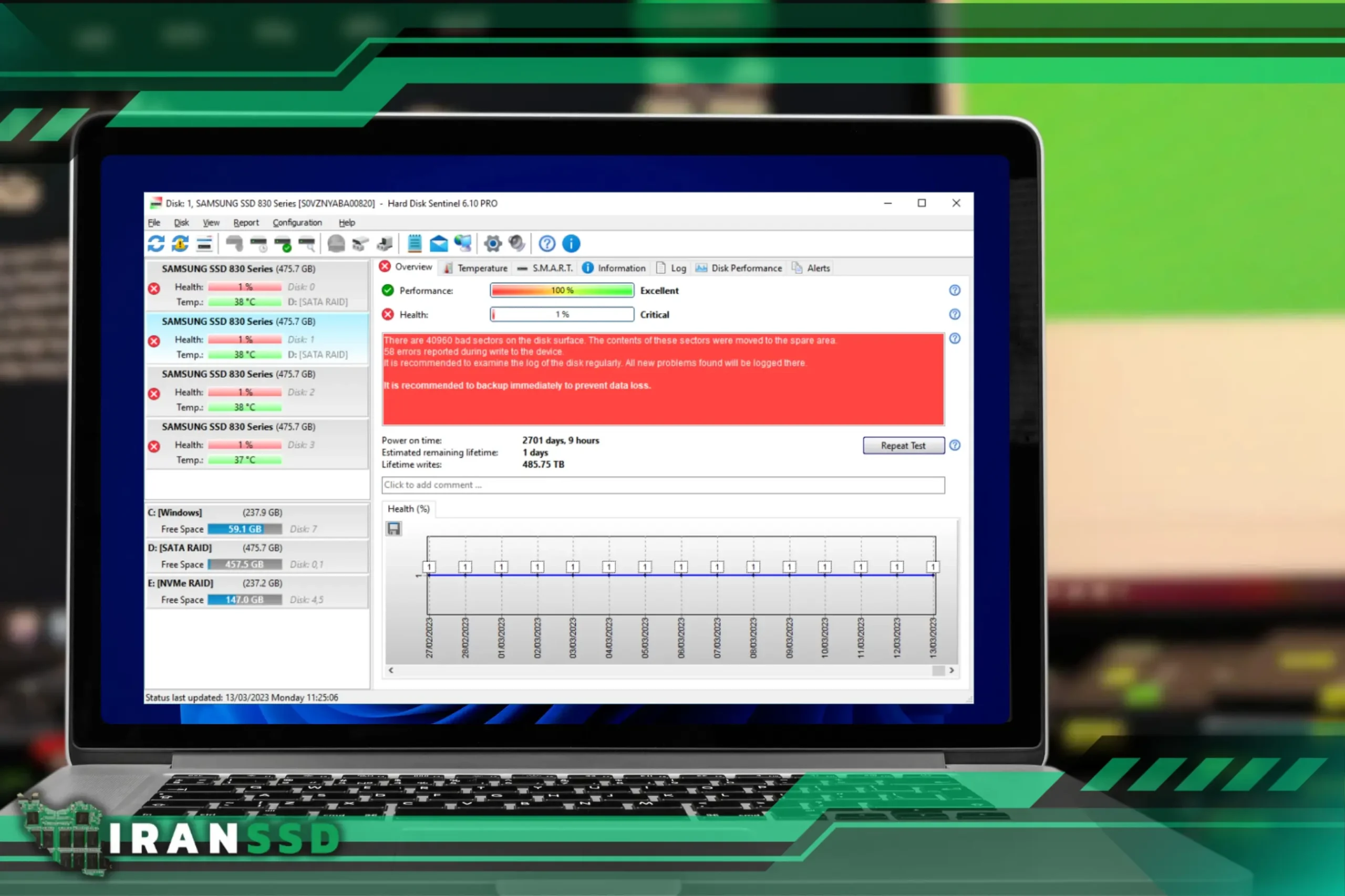
ب. آموزش گامبهگام نظارت بر کنترلر با CrystalDiskInfo
CrystalDiskInfo یک نرم افزار رایگان بوده و از اکثر برندهای SSD، پشتیبانی میکند به همین دلیل جزو محبوبترین نرم افزارها بین کاربران میباشد:
بررسی وضعیت کلی (Health Status): پس از اجرای نرمافزار، به بخش Health Status نگاه کنید. وضعیت با یک رنگ و کلمهٔ کلیدی مشخص میشود:
- Good (سبز): SSD در وضعیت سالم است.
- Caution (زرد): هشدار! برخی از بخشهای SSD به مرز ناپایداری رسیدهاند.فورا بکآپ بگیرید!
- Bad (قرمز): SSD در آستانهٔ خرابی کامل است و باید فوراً برای حفظ اطلاعات اقدام کنید.
بررسی وضعیت اطلاعات اصلی SSD: برای درک دقیقتر، باید به جدول جزئیات S.M.A.R.T نگاه کنید و به این مقادیر کلیدی توجه کنید:
| شاخص S.M.A.R.T | توضیحات فنی و اهمیت | هشدار و اقدام مورد نیاز |
|---|---|---|
| Percent Used | میزان استهلاک: درصد عمر NAND FLASH که تاکنون مصرف شده است. | نزدیک شدن به ۱۰۰٪ نشانگر پایان عمر گارانتی و افزایش شدید ریسک خرابی است. |
| Critical Warning | (مختص NVMe) وضعیت کلی هشدار سختافزاری یا فریمور کنترلر. | هر عددی غیر از صفر، یک نقص جدی در کنترلر را نشان میدهد و نیاز به بررسی تخصصی دارد. |
| Unsafe Shutdown Count | تعداد دفعاتی که SSD به دلیل قطعی برق یا خاموشی غیراستاندارد، نتوانسته فرآیندهای کش خود را بهصورت ایمن ذخیره کند. | بالا بودن این عدد، احتمال خرابی فریمور ناشی از شوک الکتریکی را بالا میبرد و باید UPS تهیه شود. |
| Available Reserved Space | فضایی که توسط کنترلر برای مدیریت Bad Blocks ذخیره شده است. | کاهش این فضا به زیر ۱۰٪، نشانگر هجوم بلوکهای خراب و کاهش توانایی کنترلر در حفظ پایداری است. |
| Host Write Commands | مجموع حجم اطلاعاتی که سیستم روی SSD نوشته است (TBW). | این شاخص را با مقدار TBW تضمینشده توسط سازنده مقایسه کنید تا از حد مجاز خود فراتر نروید. |
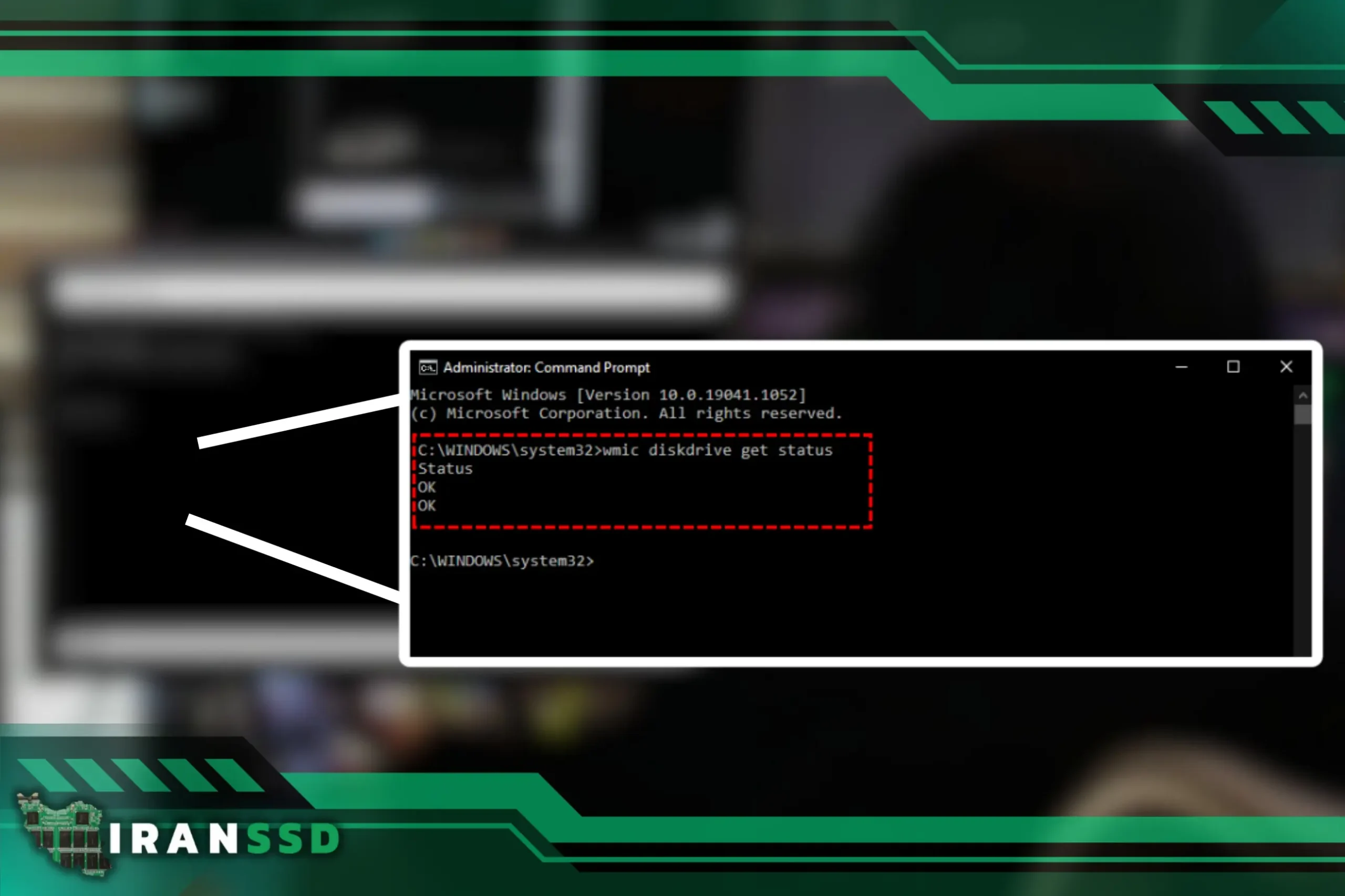
بررسی سلامت SSD با نرم افزارهای رسمی برندها
بسیاری از تولیدکنندگان SSD ، نرم افزارهای مخصوص خود را برای کنترل و پیشگیری از خرابی ارائه میدهند.استفاده از این نرم افزار ها برای آپدیت فریمور، کنترل و بررسی همان برند SSD استفاده میشود و استفاده از نرم افزار های عمومی امکان پذیر نیست.
از طریق لینک زیر میتوانید برای بررسی نرم افزار برند ها و پیدا کردن برند مدنظرتان اقدام کنید.
در ادامه چند مثال در خصوص برندها اوردهایم:
نرمافزار رسمی Kingston SSD Manager (KSM)
- آموزش کاربری: KSM به کاربر این اجازه را میدهد وضعیت S.M.A.R.T را بسنجد، عمر باقیمانده (Endurance) SSD را ببیند و آپدیتهای فریمور را به صورت ایمن اجرا نماید.
- نکتهٔ تخصصی: KSM برای مدلهایی مانند A400 یا NV2 حیاتی است، چرا که آپدیت فریمور میتواند باگهای رایج کنترلرهای Phison/SMI را که باعث خطای SATAFIRM میشوند، برطرف کند (اما تنها قبل از خرابی کامل!).
نرمافزار رسمی Samsung Magician
Samsung Magician یکی از قویترین ابزارهای مدیریتی است.
- آموزش کاربری: این نرمافزار قابلیتهایی فراتر از S.M.A.R.T دارد؛ از جمله Performance Benchmark برای تست سرعت، Secure Erase برای پاکسازی امن اطلاعات و Over Provisioning که به کاربر اجازه میدهد فضای خالی اضافی برای عملکرد بهتر کنترلر رزرو کند.
- نکتهٔ تخصصی: قابلیت Secure Erase (حذف امن) این نرمافزار تنها راه مطمئن برای پاکسازی دائمی و غیرقابل بازیابی اطلاعات از روی SSD، پیش از فروش است، زیرا فرمان TRIM را به صورت جامع اجرا میکند.
نرمافزار رسمی Western Digital WD SSD Dashboard
- آموزش کاربری: این نرم افزار وضعیت سلامت SSD را نشان میدهد و امکان اجرای TRIM را برای نگهداری (حفظ یا حذف) اطلاعات به صورت دستی ممکن میکند.
- نکتهٔ تخصصی: کاربران میتوانند از این نرمافزار برای بررسی حرارت SSD استفاده کنند. اگر حرارت مدل NVMe Black بالا رود، نشان میدهد که سیستم نیاز به خنکسازی بهتر دارد تا از خرابی کنترلر جلوگیری شود.
معرفی برندها و معرفی نرم افزار اختصاصی برندها →
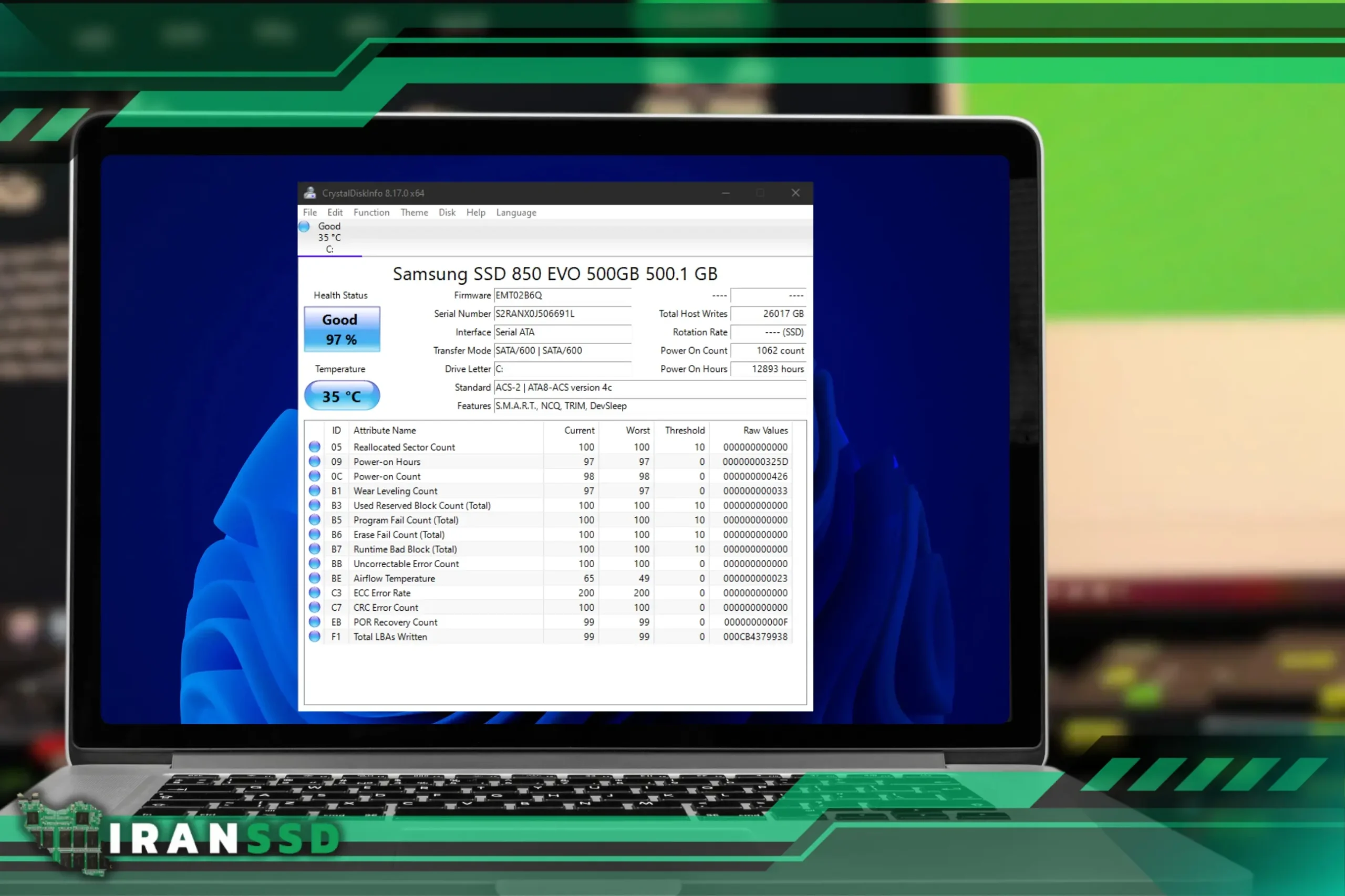
علائم خرابی SSD: زنگ خطرهایی که باید به آنها توجه کنید
به غیر از نرمافزارهای مانیتورینگ (نظارت)، برخی علائم سیستم نیز نشان میدهند که SSD در حال آسیب دیدن است.
علائم و خطاهای سیستمی
- کندی ناگهانی و قفل شدن (Freezing): اگر SSD شما بهصورت ناگهانی قفل میکند، این نشانهٔ آن است که کنترلر در تلاش برای مدیریت بلوکهای معیوب است و نمیتواند به بخشهای مورد نیاز SSD دسترسی پیدا کند.
- خطاهای Boot و صفحه آبی (BSOD): نمایش مکرر ارورهای صفحه آبی رنگ، بهویژه در زمان بوت شدن، نشان میدهد که فریمور SSD یا فایلهای سیستمی حیاتی آسیب دیدهاند.
علائم سختافزاری بحرانی
- نمایش ندادن SSD یا ظرفیت صفر: جدیترین نشانه، عدم شناسایی SSD یا نمایش آن با ظرفیت صفر بایت است. در این حالت، کنترلر از کار افتاده و SSD قفل شده است. (نیاز فوری به متخصص)
- داغ شدن یا بوی سوختگی: افزایش دمای غیر عادی یا بوی سوختگی، نشاندهندهٔ آسیب فیزیکی به برد الکترونیکی (PCB) ناشی از نوسان برق است.
بررسی عمیق تر آسیب های سخت افزاریSSD. →

توصیههای متخصصین (تجربیات کلیدی)
تجربهٔ متخصصین نشان میدهد که نباید منتظر باشید تا وضعیت سلامت SSD به “Bad” برسد.
- توصیهٔ اقدام فوری: به محض مشاهدهٔ وضعیت Caution (زرد) در S.M.A.R.T، سیستم را خاموش کرده و SSD را از برق جدا کنید. این کار جلوی آسیب بیشتر به کنترلر را میگیرد و اطلاعات شما را حفظ میکند.
- بهترین اقدام: UPS (سیستم برق اضطراری) یک راهکار حیاتی است تا SSD شما در برابر شوکهای الکتریکی در امان باشد. بالا رفتن شاخص Unsafe Shutdown Count در S.M.A.R.T اولین زنگ خطر است.
- ممنوعیت نرمافزار خانگی: اگر SSD به حالت ظرفیت صفر یا عدم شناسایی رفت، نرمافزارهای ریکاوری خانگی کاملاً بی فایدهاند و فقط با فشار آوردن به کنترلر، شانس بازیابی تخصصی را از بین میبرند.
و در اخر(BACKUP) منظم
بررسی منظم سلامت SSD با ابزارهای S.M.A.R.T، بهترین اقدام پیشگیرانه برای حفظ اطلاعات شماست.
اگر SSD شما هشدار Caution داد یا شناسایی نشد، دیگر زمان آزمون و خطا و استفاده از نرمافزار نیست. نجات اطلاعات در برابر خرابیهای سختافزاری، تنها در یک مرکز ریکاوری SSD با ابزارهای بخصوص (PC-3000 SSD) و زیر نظر متخصصین امکانپذیر است که میتواند خطاهای گزارش شده توسط S.M.A.R.T را بررسی و اصلاح کند.
سؤالات متداول (FAQ)
۱. آیا S.M.A.R.T میتواند از خرابی SSD جلوگیری کند؟
خیر. S.M.A.R.T فقط برای بررسی و هشدار زودهنگام طراحی شده است، نه برای جلوگیری از خرابی. این سیستم عملکرد غیر عادی مانند افزایش دما، خطاهای خواندن و نوشتن یا بلوکهای معیوب را ثبت میکند تا کاربر قبل از وقوع خرابی جدی بتواند بکآپ بگیرد یا اقدام اصلاحی انجام دهد.
۲. آیا پاک کردن اطلاعات یا نصب مجدد ویندوز باعث ریست شدن اطلاعات S.M.A.R.T میشود؟
خیر. اطلاعات S.M.A.R.T در داخل تراشهی کنترلر ذخیره میشود و با فرمت کردن SSD یا نصب مجدد سیستمعامل پاک نمیشود. این اطلاعات تا زمانی که SSD بهصورت فیزیکی سالم باشد، باقی میمانند.
۳. تفاوت بین هشدار Caution و Bad در S.M.A.R.T چیست؟
حالت Caution (زرد) به معنی شروع افت عملکرد یا بروز ناپایداری در برخی بخشهاست. در این مرحله هنوز امکان پشتیبانگیری وجود دارد.
اما حالت Bad (قرمز) نشاندهنده خرابی جدی در کنترلر یا حافظه NAND است. در این وضعیت احتمال از دست رفتن کامل اطلاعات بسیار بالاست و نباید از SSD استفاده شود.
۴. چرا بعضی وقتها وضعیت S.M.A.R.T “سالم” است اما SSD ناگهان خراب میشود؟
S.M.A.R.T بر پایهی اطلاعات نرمافزاری عمل میکند و همیشه نمیتواند خرابیهای ناگهانی ناشی از شوک الکتریکی یا آسیب فیزیکی PCB را پیشبینی کند. به همین دلیل، استفاده از محافظ برق (UPS) و بررسی دورهای فیزیکی SSD اهمیت زیادی دارد.
۵. آیا لازم است کاربران عادی هم S.M.A.R.T را بررسی کنند؟
بله. S.M.A.R.T فقط مخصوص متخصصان نیست. کاربران خانگی هم میتوانند با نرمافزارهایی مانند CrystalDiskInfo بهراحتی وضعیت سلامت SSD را مشاهده کنند. این کار کمتر از یک دقیقه زمان میبرد اما میتواند جلوی از دست رفتن اطلاعات مهم را بگیرد.
جهت چک و بررسی میتوانید با ما در تماس باشید.