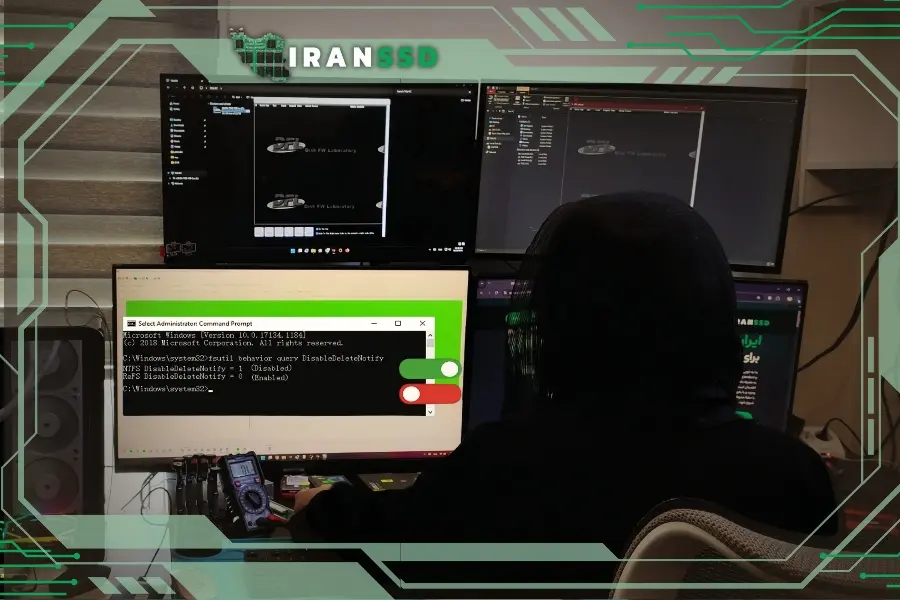
چگونه فرمان TRIM را غیر فعال کنیم؟
SSD ها با سرعت خیرهکننده و عملکرد فوقالعاده، تحولی در دنیای حفظ و نگهداری اطلاعات ایجاد کردند. با این حال، همان فناوری پیشرفتهای که سرعت SSD را تضمین میکند، در مواجهه با از دست رفتن اطلاعات ، آن را به یک چالش سخت تبدیل میکند. بسیاری از کاربران در مواجهه با حذف تصادفی یا فرمت شدن SSD ،به سرعت به دنبال راهحلهای خانگی و نرمافزارهای ریکاوری رایگان میروند. اما آیا ریکاوری اطلاعات SSD بدون کمک متخصص، واقعاً امکانپذیر است؟
– در موارد بسیار محدود، بله. اما این فرآیند پر از تلههای خطرناک است که میتواند اطلاعات شما را برای همیشه نابود کند.
این مقاله به عنوان یک راهنمای جامع و تخصصی، شما را با واقعیتهای فنی بازیابی اطلاعات SSD، شانسهای واقعی موفقیت در منزل و مهمتر از همه، لحظات حیاتیای که باید از اقدام اشتباه پرهیز کنید، آشنا میسازد.
راهنمای گام به گام غیرفعال کردن فرمان TRIM در ویندوز
۱. بررسی وضعیت فعلی TRIM
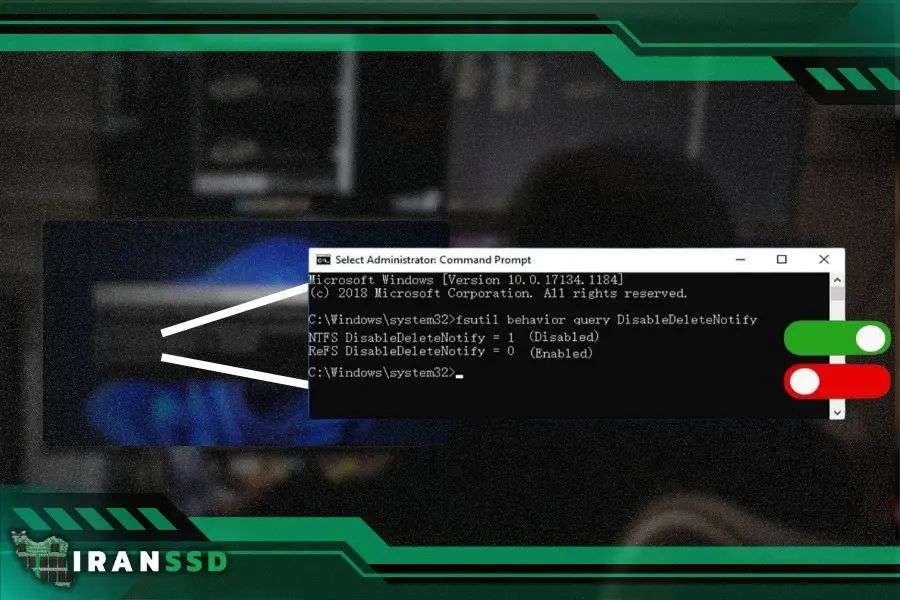
- Command Prompt را باز کنید: در منوی استارت، عبارت CMD را جستجو کرده و سپس روی Command Prompt راست کلیک کرده و گزینهٔ Run as administrator را انتخاب کنید.
- دستور وضعیت TRIM را وارد کنید: دستور زیر را تایپ کرده و کلید Enter را بزنید:
fsutil behavior query DisableDeleteNotify - نتیجه را تفسیر کنید:
- اگر خروجی: DisableDeleteNotify = 0 باشد، یعنی TRIM فعال است.
- اگر خروجی: DisableDeleteNotify = 1 باشد، یعنی TRIM غیرفعال است.
۲. غیرفعال کردن موقت TRIM
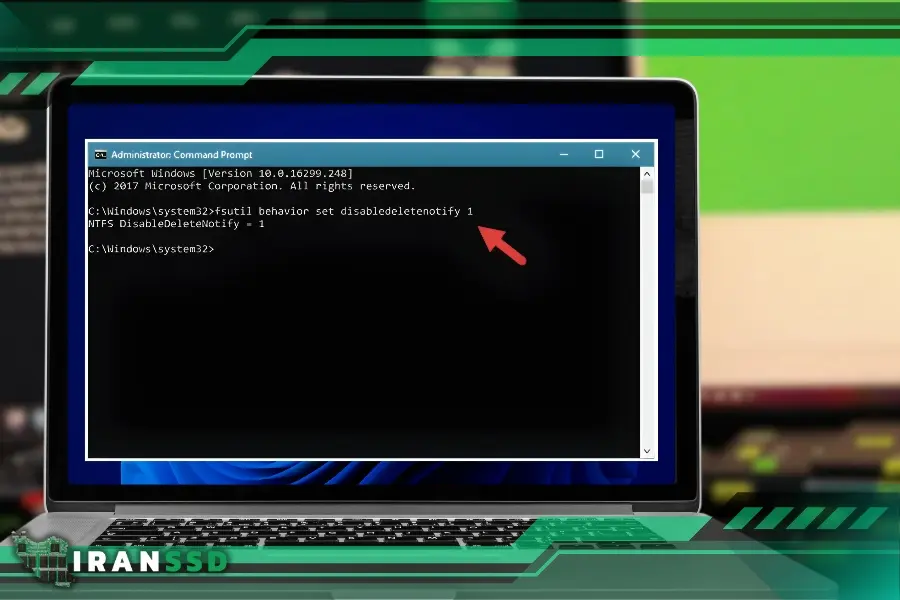
اگر مشاهده کردید که TRIM فعال است (= 0) و قصد بازیابی اطلاعات را دارید، از دستور زیر برای غیرفعال کردن آن استفاده کنید.
- دستور غیرفعالسازی را وارد کنید: در همان پنجرهٔ Command Prompt (با دسترسی مدیر)، دستور زیر را تایپ کرده و Enter را بزنید:
fsutil behavior set DisableDeleteNotify 1 - تأیید: اگر عملیات موفق باشد، پیامی مبنی بر تغییر تنظیمات را مشاهده خواهید کرد. اکنون TRIM به صورت موقت غیرفعال شده است.
۳. فعال کردن مجدد TRIM (بسیار مهم)
پس از اتمام کامل عملیات بازیابی، باید فوراً TRIM را دوباره فعال کنید.
- دستور فعالسازی را وارد کنید: در همان پنجرهٔ Command Prompt (با دسترسی مدیر)، دستور زیر را تایپ کرده و Enter را بزنید:
fsutil behavior set DisableDeleteNotify 0 - تأیید نهایی: با اجرای مجدد دستور بررسی وضعیت (fsutil behavior query DisableDeleteNotify) مطمئن شوید که خروجی به DisableDeleteNotify = 0 تغییر کرده است.
۱.۱. فرمان TRIM: دشمن اطلاعات حذف شده
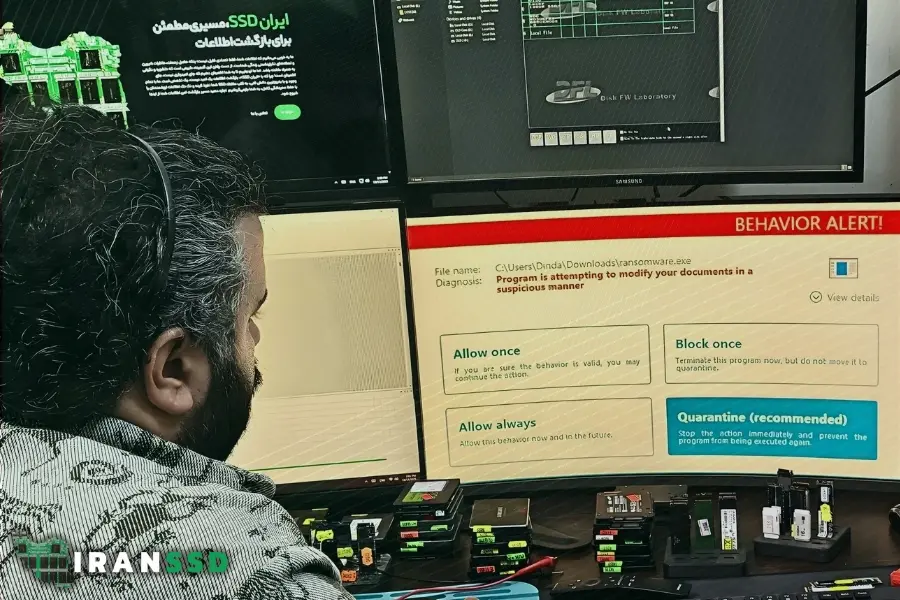
- نحوهٔ کار TRIM: وقتی شما فایلی را از SSD پاک میکنید، سیستم عامل (مثل ویندوز یا مک) بلافاصله فرمان TRIM را به کنترلر SSD ارسال میکند. این فرمان به کنترلر میگوید: “این بلاکهای حافظه دیگر حاوی اطلاعات نیستند؛ فوراً آنها را برای پذیرش اطلاعات جدید، پاک کن.”
- خطر اصلی: این پاکسازی، که معمولاً به سرعت یا در زمان بیکاری (Idle Time) سیستم انجام میشود، باعث پاک شدن فیزیکی (Zero-Filling) سلولهای حافظه میشود. بنابراین، فایلهای حذفشده از SSD، پس از اجرای TRIM، به صورت دائمی از بین میروند و هیچ نرمافزار ریکاوری نمیتواند آنها را بازگرداند.
۱.۲. Wear Leveling و پیچیدگی ساختار
کنترلر SSD از الگوریتمی به نام Wear Leveling استفاده میکند تا اطلاعات را به طور یکنواخت در تمام سلولهای حافظه پخش کند و از فرسودگی زودهنگام یک بلاک خاص جلوگیری کند. این توزیع تصادفی، ریکاوری دادههای قطعهقطعه شده را حتی برای متخصصان نیز دشوارتر میکند.
تحلیل شانس موفقیت در ریکاوری خانگی (Logical Failures)
بازیابی اطلاعات در منزل تنها در مواردی شانس دارد که آسیب، محدود به ساختار منطقی باشد و TRIM فعال نشده باشد:
| سناریوی ریکاوری | شانس موفقیت در منزل | الزامات و شرایط کلیدی |
| حذف تصادفی فایل | خیلی کم. (نیاز به واکنش فوری). | باید SSD شما درایو بوت سیستم عامل نباشد و شما ظرف چند ثانیه سیستم را خاموش کرده باشید. |
| از دست دادن پارتیشن (Partition Loss) | متوسط تا بالا. | درایو به طور فیزیکی سالم باشد. از ابزارهای بازسازی جدول پارتیشن (مانند TestDisk) استفاده شود. |
| فرمت سریع (Quick Format) | کمتر از HDD. | فرمت سریع صرفاً جدول محتویات را پاک میکند، اما TRIM فعال میشود. باید بلافاصله پس از فرمت، SSD را از برق بکشید. |
| SSD اکسترنال قدیمی (بدون TRIM) | بالا. (برای SSDهای قدیمی) | اگر SSD اکسترنال شما از رابطهای قدیمی استفاده کند که TRIM را به درستی منتقل نمیکنند، شانس ریکاوری بالا میرود. |
نبایدهای مطلق در لحظهٔ از دست دادن اطلاعات SSD
| اقدام ممنوع | توضیح تخصصی (چرا نباید انجام داد) |
|---|---|
| ۱. ریاستارت کردن سیستم | اجازه دادن به سیستم عامل برای بارگذاری مجدد، به TRIM زمان طلایی برای پاکسازی میدهد و همچنین فرآیندهای پسزمینه (مثل آپدیت ویندوز) میتوانند روی اطلاعات شما رونویسی کنند. |
| ۲. نصب هرگونه نرمافزار ریکاوری | نصب نرمافزار، یک عملیات نوشتن بزرگ روی SSD است. اگر نرمافزار را روی همان SSD نصب کنید، شانس بازیابی فایلهای قبلی را تقریباً صفر میکنید. |
| ۳. استفاده از دیسک آسیبدیده برای ذخیرهسازی | حتی ذخیرهٔ موقت یک فایل کوچک یا گزارش ریکاوری، ممکن است دقیقاً روی بلاک حاوی اطلاعات حیاتی شما رونویسی کند. |
| ۴. اجرای Defragmentation | دِفرگکردن مختص HDD است. انجام آن روی SSD بیفایده بوده و با تحمیل چرخههای پاک کردن/نوشتن بیمورد، عمر SSD را کاهش داده و فرسودگی سلولها را افزایش میدهد. |
راهکار صحیح: متدهای ریکاوری در خانه و خارج از خانه
برای ریکاوری موفق، شما باید بسته به نوع خرابی، بهترین رویکرد را انتخاب کنید:
۴.۱. متد خانگی ایمن (در صورت حذف تصادفی)
- اقدام شوکآور: به محض مشاهدهٔ حذف اطلاعات، کابل برق سیستم (یا باتری) را بکشید. این اقدام از اجرای TRIM در زمان بیکاری جلوگیری میکند.
- اتصال به عنوان هار ثانویه: SSD را از سیستم اصلی جدا کرده و با استفاده از کدی (Caddy) یا آداپتور به عنوان یک هارد ثانویه (Slave) به یک کامپیوتر سالم وصل کنید.
- اجرای نرمافزار از سیستم سالم: نرمافزار ریکاوری (مانند R-Studio یا Disk Drill) را روی سیستم سالم نصب کرده و عملیات را از آنجا شروع کنید.
- ذخیرهسازی روی هارد سوم: اطلاعات بازیابیشده را حتماً روی یک هارد اکسترنال یا درایو دیگری غیر از SSD آسیبدیده ذخیره نمایید.
۴.۲. متد تخصصی (در صورت خرابی سختافزاری)
در صورت بروز علائمی مانند عدم شناسایی درایو، ظرفیت صفر بایت، یا کارکرد بسیار کند، هیچ یک از ابزارهای خانگی کمکی نخواهند کرد.
- نیاز به ابزار تخصصی: متخصصان از دستگاههایی مانند PC-3000 SSD استفاده میکنند. این ابزار به مهندسان اجازه میدهد تا کنترلر SSD را دور بزنند، به چیپهای حافظه فلش به صورت مستقیم دسترسی پیدا کنند و دادههای خام (Raw Data) را بخوانند.
- بازسازی دستی: سپس اطلاعات خام که به دلیل Wear Leveling به صورت درهم ریخته ذخیره شدهاند، با استفاده از الگوریتمهای خاص، دوباره در یک ساختار قابل فهم بازسازی میشوند. این فرآیند پیچیده و زمانبر، نیاز به دانش عمیق در زمینهٔ فریمورهای SSD دارد.
برای اطلاعات بیشتر در خصوص روش های تخصصی ریکاوری SSD ، بخوانید.→

پیشگیری: بهترین ابزار ریکاوری شما
باید اذعان کرد که به دلیل عملکرد TRIM، ریکاوری از SSD همواره یک قمار بزرگ است. بهترین راهکار، پیشگیری از وقوع حادثه است:
- تهیه نسخهٔ پشتیبان (Backup) منظم: این تنها راه تضمینی برای حفظ اطلاعات است. از هارد دیسک اکسترنال، فضای ابری یا سیستمهای RAID استفاده کنید.
- استفاده از سیستمهای UPS: برای جلوگیری از نوسانات برق که عامل اصلی خرابی کنترلر و فریمور SSD هستند، از منبع تغذیه بدون وقفه (UPS) استفاده کنید.
- بررسی سلامت SSD: با نرمافزارهایی مانند CrystalDiskInfo به صورت دورهای سلامت و عمر باقیماندهٔ SSD خود را بررسی کنید.
برای اطلاعات بیشتر جهت پیشگیری از دست رفتن اطلاعات، مطالعه کنید.→
در نتیجه
ریکاوری اطلاعات SSD در منزل، فقط در شرایطی که خرابی سطحی و منطقی باشد و TRIM فعال نشده باشد، میتواند با شانس پایین تا متوسطی همراه باشد. با این حال، در صورت مواجهه با هرگونه علامت خرابی سختافزاری (مثل شناسایی نشدن)، مهمترین اقدام شما جدا کردن فوری SSD و مراجعه به مرکز تخصصی است. به یاد داشته باشید، هر ثانیه تلاش برای ریکاوری خانگی روی یک SSD خراب، میتواند آخرین شانس شما برای نجات اطلاعات حیاتی را از بین ببرد.
اگر برای بازیابی اطلاعاتتان به کمک نیاز مندید با ما در تماس باشید.