
رفع مشکل کندی، هنگ و کرش SSD | راهنمای کامل (1404)
چطو ر بفهمیم مشکل SSD دقیقاً چیست؟
سیستم کند شده؟ مدام هنگ میکند یا صفحه آبی میبینید؟ اینها علائم خرابی SSD است. اما دلیل اصلی چیست؟ نرمافزاری است یا سختافزاری؟ این مقاله به شما کمک میکند تا مثل یک متخصص، رفع مشکل کندی، هنگ و کرش SSD را بهدرستی انجام دهید و منبع اصلی خرابی را پیدا کنید.
چرا SSD شما دچار مشکل شده است؟
SSDها به دلیل سرعت و عملکرد بالا به انتخاب اول بسیاری از کاربران تبدیل شدهاند. اما گاهی پیش میآید سیستمی که تا دیروز بدون مشکل کار میکرد، ناگهان کند میشود، مدام هنگ میکند یا حتی برای باز کردن یک فایل ساده هم به مشکل میخورد. چنین شرایطی بهخصوص زمانی که اطلاعات مهم کاری یا خانوادگی روی SSD ذخیره شده باشد، میتواند نگرانکننده باشد.
خبر خوب این است که بسیاری از این مشکلات قابل حل هستند. رفع مشکل کندی، هنگ و کرش SSD معمولاً با شناسایی دقیق علت و انجام چند اقدام هدفمند امکانپذیر است. اما چاره کار، امتحان کردن روشهای مختلف و نامطمئن نیست؛ چرا که بسیاری از این روشها قدیمی شدهاند و ممکن است به SSD شما آسیب بیشتری بزنند.
قبل از هر اقدامی، علت اصلی را پیدا کنید.
این مقاله یک لیست ساده از راهحلهای عمومی نیست. ما به شما یاد میدهیم چطور ابتدا علت اصلی مشکل را پیدا کنید و بعد با اطمینان، راهحل مناسب را به کار ببرید. این روش، شما را از آزمون و خطاهای خستهکننده و خطرناک نجات میدهد و به رفع مشکل کندی، هنگ و کرش SSD بهصورت اصولی کمک میکند.
قدم اول: 3 بررسی ساده در 5 دقیقه که باید همین الان انجام دهید
قبل از هر کار پیچیدهای، این چند مورد ساده را بررسی کنید. این مراحل اغلب مشکل را بدون نیاز به اقدامات تخصصی حل میکنند و نقطه شروع در مسیر رفع مشکل کندی، هنگ و کرش SSD هستند.
- آیا کابل SATA یا برق SSD شما شل شده است؟ (بازرسی فیزیکی)
شاید خندهدار به نظر برسد، اما یکی از شایعترین دلایل هنگ و کرش ناگهانی، اتصال ناقص کابلهاست. کیس کامپیوتر را باز کنید و مطمئن شوید کابل دیتا (SATA) و کابل برق که به SSD متصل هستند، کاملاً محکم و در جای خود قرار گرفتهاند. گاهی یک لرزش کوچک کیس کافیست تا اتصال قطع شود. - تأثیر پر شدن SSD بر سرعت و عملکرد آن (بررسی فضای خالی)
تصور کنید در یک پارکینگ شلوغ میخواهید ماشین خود را پارک کنید. هرچه پارکینگ پرتر باشد، پیدا کردن جای خالی سختتر و زمانبرتر است. کنترلر SSD شما هم برای نوشتن اطلاعات جدید و مدیریت اطلاعات قدیمی، به فضای خالی نیاز دارد. وقتی ۸۵٪ تا ۹۰٪ SSD پر میشود، کنترلر به شدت تحت فشار قرار میگیرد و سرعت بهطور محسوسی افت میکند. آزادسازی بخشی از فضا یکی از سادهترین مراحل در رفع مشکل کندی، هنگ و کرش SSD است.
- آیا سیستم ویروسی شده است؟ (اسکن بد افزار)
بدافزارها و ویروسها میتوانند در پسزمینه، منابع سیستم شما را ببلعند و با ایجاد فعالیتهای سنگین و مداوم روی SSD ، باعث کندی و هنگ کردن آن شوند. قبل از اینکه به مشکلات سختافزاری شک کنید، همیشه یک اسکن کامل و سریع با یک آنتیویروس معتبر انجام دهید.
دربسیاری از موارد ، هنگامی که سیستم شما به بد افزار ها آلوده می شوند علاوه بر اینکه سرعت و عملکرد سیستم شما را تحت تاثیر قرار میدهند ، بلکه میتواند تهدیدی برای اطلاعات شما باشد و در برخی موارد جدی ممکن است نیاز به خدمات تخصصی ریکاوری اطلاعات از SSD ویروسی پیداکنید .
در چنین مواردی توصیه میشود برای جلوگیری از اسیب با کارشناسان ما در ایران SSD تماس بگیرید .
قدم دوم: تشخیص علت اصلی خرابی ssd
اگر بررسیهای اولیه نتیجهای نداشت، وقت آن است که با ابزارهای دقیقتر، علت اصلی را شناسایی کنید. در این مرحله، هدف ما رفع مشکل کندی، هنگ و کرش SSD از ریشه و بر اساس دادههای واقعی است، نه حدس و گمان.
چکاپ کامل سلامت SSD با ۲ نرمافزار رایگان و ضروری
- آموزش خواندن گزارش سلامت (S.M.A.R.T) با CrystalDiskInfo | وضعیت سلامت SSD چطور است؟ این نرمافزار مثل یک برگه آزمایش خون برای SSD شماست. بعد از نصب، به این موارد دقت کنید:
-
Health Status (وضعیت سلامت): اگر چیزی غیر از “Good” (خوب) بود، یک زنگ خطر جدی است و ممکن است نیاز به اقدام فوری برای رفع مشکل کندی، هنگ و کرش SSD داشته باشید.
- Temperature (دما): دمای بالای ۵۰-۶۰ درجه در حالت عادی، نشانه گرمای بیش از حد است.
-
Reallocated Sectors Count: اگر عدد این بخش بالا باشد، یعنی سلولهای حافظه SSD شما در حال فرسوده شدن هستند و احتمال نیاز به رفع مشکل کندی، هنگ و کرش SSD از طریق بررسی سختافزاری افزایش مییابد.
-
تست سرعت واقعی SSD با CrystalDiskMark و مقایسه با سرعت کارخانه
سرعت واقعی SSD چقدر است؟
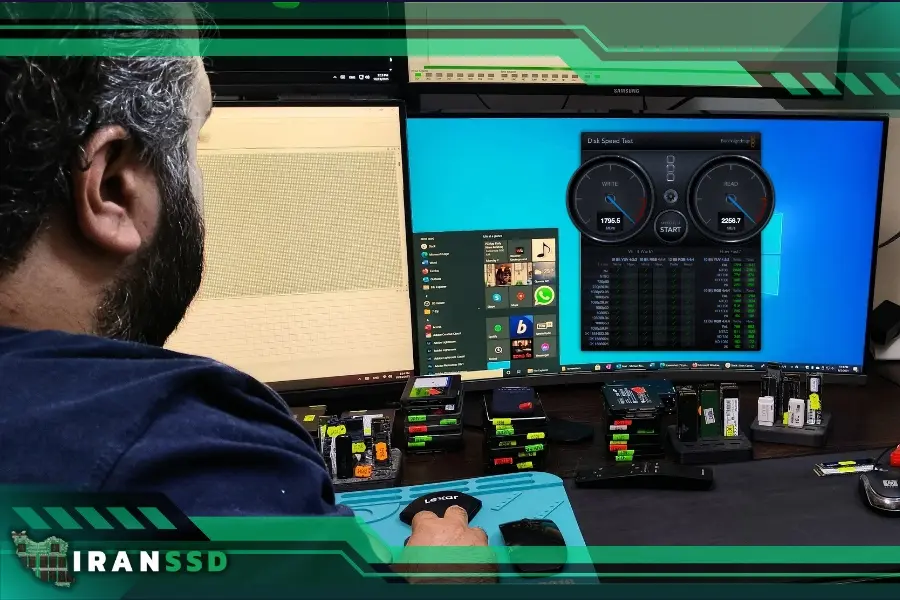
این ابزار، سرعت واقعی خواندن و نوشتن SSD را تست میکند. نتیجه را با سرعتی که روی جعبه SSD نوشته شده مقایسه کنید. اگر سرعت واقعی خیلی پایینتر است، احتمالاً SSD شما درگیر مشکلات عملکردی است و باید مسیر رفع مشکل کندی، هنگ و کرش SSD را بهصورت تخصصی دنبال کنید.
چگونه خطاهای مربوط به SSD را در ویندوز پیدا کنیم؟ (رمزگشایی Event Viewer)
ویندوز تمام خطاها را در Event Viewer ثبت میکند. برای پیدا کردن سرنخها:
- در منوی استارت، Event Viewer را جستجو و باز کنید.
- به مسیر Windows Logs > System بروید.
- از منوی سمت راست، روی Filter Current Log کلیک کرده و تیک Critical و Error را بزنید.
-
دنبال خطاهایی با منبع Disk یا storahci بگردید. این خطاها مستقیماً به SSD اشاره دارند و میتوانند در فرآیند رفع مشکل کندی، هنگ و کرش SSD به شما کمک کنند .
آیا SSD شما از گرما کند شده است؟ (Thermal Throttling)
SSD های مدل NVMe M.2 به شدت داغ میشوند. وقتی دما از حد مجاز بالاتر برود، کنترلر برای جلوگیری از آسیب، سرعت را به صورت خودکار کم میکند.
برای تشخیص، نرمافزار HWiNFO را در پسزمینه اجرا کرده و همزمان با CrystalDiskMark یک تست سنگین بگیرید. اگر با بالا رفتن دما، سرعت SSD ناگهان افت کرد، دلیل کندی سیستم شما گرمای بیش از حد است. خنکسازی مؤثر، بخش مهمی از رفع مشکل کندی، هنگ و کرش SSD به شمار میرود.
چه زمانی نرمافزار جواب نمیدهد؟
در این حالت، هیچ نرمافزاری قادر به رفع مشکل کندی، هنگ و کرش SSD نیست و حتی ممکن است تلاش بیشتر، خطر از دست رفتن دائمی اطلاعات را افزایش دهد.
تشخیص و رفع این سطح از مشکلات فقط با تجهیزات تخصصی مانند PC-3000 SSD ممکن است. ارزیابی اولیه رایگان در ایران SSD دقیقاً برای همین هدف طراحی شده است: تا مشخص شود مشکل شما نرمافزاری است یا سختافزاری و شانس بازیابی اطلاعاتتان چقدر است.
تمام راهکارهای این مقاله بر پایه سلامت نسبی سختافزار شماست. اما گاهی مشکل از نرمافزار نیست، بلکه کنترلر (مغز SSD) خراب شده، فریمور آسیب دیده یا چیپهای حافظه (NAND) ضعیف شدهاند.
در مواردی که مربوط به خرابی و مشکلات فریمور باشد ، نیاز به تعمیر فریمور خراب و اسیب دیده دارید که نیاز است به صورت تخصصی و در مراکز معتبر ریکاوری اطلاعات انجام شود .
قدم سوم : چه تنظیماتی در ویندوز سرعت SSD را زیاد میکند؟
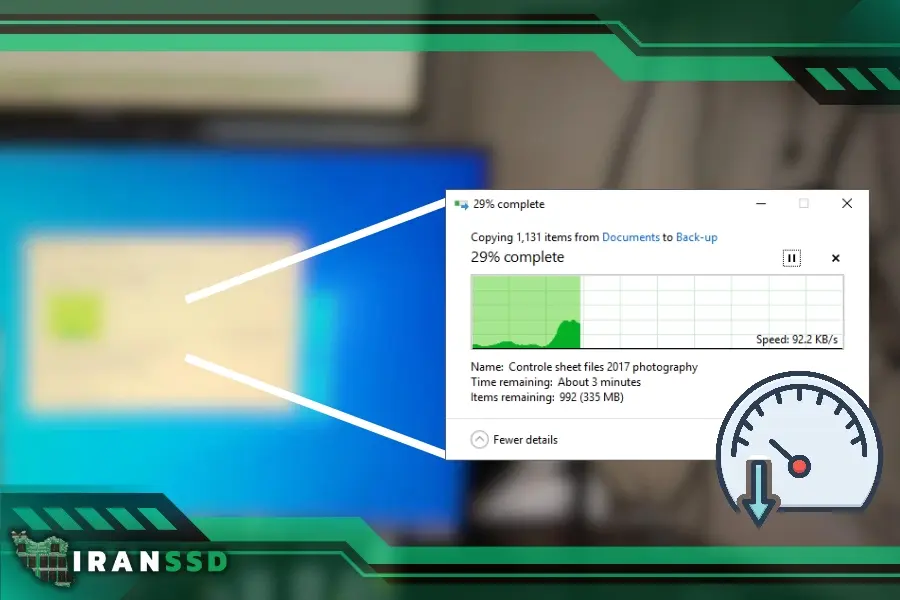
در این مرحله، چند تنظیم کلیدی در ویندوز را بررسی میکنیم تا رفع مشکل کندی، هنگ و کرش SSD به شکل اصولی و فنی انجام شود. اصلاح این تنظیمات میتواند عملکرد و پایداری SSD شما را به طرز چشمگیری بهبود دهد.
فرمان TRIM چیست و چگونه آن را برای حداکثر سرعت فعال کنیم؟
فرمان TRIM به SSD میگوید کدام بخش از حافظه خالی شده است. بدون آن، SSD به مرور زمان کند میشود. برای فعالسازی، Command Prompt را به صورت Administrator باز کرده و دستور fsutil behavior set DisableDeleteNotify 0 را وارد کنید.
حالت AHCI چیست و چطور آن را فعال کنیم؟ | افزایش چشمگیر سرعت خواندن و نوشتن
حالت AHCI به SSD اجازه میدهد از تمام پتانسیل سرعت خود استفاده کند. فعالسازی این گزینه یکی از مؤثرترین گامها برای رفع مشکل کندی، هنگ و کرش SSD در سیستمهای ویندوزی است.
هشدار: تغییر این حالت در BIOS پس از نصب ویندوز میتواند باعث بوت نشدن سیستم شود. روش ایمنتر آن است که ابتدا Safe Mode را در ویندوز فعال کرده، سپس سیستم را ریاستارت و حالت را در BIOS تغییر دهید. اگر با این مراحل آشنایی ندارید، انجام اشتباه آن میتواند دردسرساز شود.
تنظیمات پیشرفته Power Plan برای جلوگیری از افت عملکرد SSD
ویندوز برای صرفهجویی در انرژی، ممکن است قدرت SSD را محدود کند. برای حداکثر کارایی:
- به Control Panel > Power Options بروید.
- پلن High Performance را انتخاب کنید.
- در تنظیمات پیشرفته، Turn off hard disk after را روی Never و Link State Power Management را روی Off قرار دهید.
آیا درایورها را آپدیت کردهاید؟
گاهی مشکل از درایورهای مادربرد است. به وبسایت سازنده مادربرد خود مراجعه کرده و جدیدترین درایورهای چیپست (Chipset) و کنترلر ذخیرهسازی (SATA/NVMe Controller) را نصب کنید.
درایورهای قدیمی مخصوصاً در مادربردها، میتوانند باعث کاهش سرعت یا ناپایداری SSD شوند. برای رفع مشکل کندی، هنگ و کرش SSD ناشی از درایور، به وبسایت رسمی سازنده مادربرد مراجعه کرده و جدیدترین نسخه درایورهای چیپست (Chipset) و کنترلر ذخیرهسازی (SATA/NVMe Controller) را نصب کنید.
چطور فایلهای سیستمی ویندوز را تعمیر کنیم؟ (SFC و CHKDSK)
خرابی فایلهای ویندوز یکی از دلایل شایع کرشهای ناگهانی است. برای رفع این مورد و کمک به رفع مشکل کندی، هنگ و کرش SSD، Command Prompt را به صورت Administrator باز کرده و دستورات زیر را اجرا کنید:
- sfc /scannow
- chkdsk C: /f /r (به جای C، حرف درایو خود را وارد کنید)
هشدار مهم: دستور CHKDSK برای خطاهای نرمافزاری عالی است، اما اگر ssd شما آسیب فیزیکی داشته باشد، اجرای این دستور میتواند فشار نهایی را به آن وارد کرده و وضعیت را بدتر کند.
قدم چهارم: روش های تخصصی برای مشکلات پیچیده (با احتیاط انجام دهید)

اگر با وجود تمام مراحل بالا هنوز سیستم کند است یا کرش میکند، ممکن است علت اصلی در سطح فریمور یا کنترلر باشد. در این شرایط، برای رفع مشکل کندی، هنگ و کرش SSD باید با دقت و تجهیزات تخصصیتر عمل کرد.
چگونه فریمور (Firmware) را بدون خطر آپدیت کنیم؟
آپدیت فریمور مانند جراحی مغز برای SSD است. یک قطعی برق چند ثانیهای یا یک خطا در حین این فرآیند، میتواند ssd شما را برای همیشه از کار بیندازد (Brick کند) و دسترسی به اطلاعاتتان را برای همیشه قطع کند.
-
آیا واقعاً نیاز به آپدیت دارید؟ تنها در صورتی که نسخه جدید فریمور مخصوص رفع مشکل کندی، هنگ و کرش SSD باشد، این کار را انجام دهید.
- پشتیبانگیری کامل: قبل از هر کاری، از تمام اطلاعات مهم خود یک نسخه پشتیبان تهیه کنید.
- فقط از ابزار رسمی استفاده کنید: از نرمافزار رسمی سازنده (مثل Samsung Magician) استفاده کنید. اگر حتی ذرهای در مورد انجام این فرآیند تردید دارید، ریسک نکنید. مجموعه ایران SSD میتواند این فرآیندهای حساس را با تجهیزات تخصصی و بدون ریسک از دست رفتن اطلاعات برای شما انجام دهد.
راهحلهای عملی برای مقابله با داغ شدن و افت سرعت SSD
گرما یکی از مهمترین عوامل در کاهش عمر و کارایی SSD است و نقشی مستقیم در کندی و هنگ سیستم دارد. برای رفع مشکل کندی، هنگ و کرش SSD ناشی از گرما:
- بهبود جریان هوا: مطمئن شوید فنهای کیس به درستی کار میکنند.
- استفاده از هیتسینک: برای ssd های M.2، نصب یک هیتسینک (خنککننده) دما را به شکل چشمگیری کاهش میدهد.
- انتخاب اسلات مناسب: ssd M.2 را دورتر از کارت گرافیک نصب کنید.
چرا سرعت نوشتن SSD ناگهان افت میکند؟ (راز کش SLC)
بسیاری از SSD های مدرن از یک حافظه فوق سریع به نام SLC Cache استفاده میکنند. هنگام انتقال یک فایل بسیار بزرگ، این کش پر میشود و سرعت نوشتن ناگهان افت میکند. این یک مشکل نیست، بلکه بخشی از نحوه کارکرد این ssd هاست. راهحل این است که فایلهای حجیم را در بخشهای کوچکتر منتقل کنید.
تکنیک Over-Provisioning چیست و چطور عمر و سرعت SSD را افزایش میدهد؟
Over-Provisioning یعنی شما به صورت عمدی، بخشی از فضای SSD (مثلاً ۱۰٪) را پارتیشنبندی نشده رها کنید. این فضای خالیِ اضافه، به کنترلر SSD کمک میکند تا عملکرد پایدارتر و عمر طولانیتری داشته باشد.
عیبیابی خطاهای خاص: مشکل SSD بعد از آپدیت، در بازی و…
حل مشکل کندی SSD پس از آپدیتهای جدید ویندوز
اگر مشکلات شما دقیقاً بعد از یک آپدیت ویندوز شروع شده، میتوانید به صورت موقت آن آپدیت را حذف (Uninstall) کنید و منتظر بمانید تا مایکروسافت یک اصلاحیه برای آن منتشر کند.
علت فریز شدن سیستم در بازیها و نرمافزارهای سنگین چیست؟
اگر سیستم فقط در حین اجرای یک بازی یا نرمافزار خاص هنگ میکند، مشکل میتواند از تداخل آن نرمافزار با فریمور SSD، داغ شدن بیش از حد، یا پر شدن کش SLC باشد.
اگر SSD در بایوس (BIOS) یا هنگام نصب ویندوز شناسایی نشد، چه کار کنیم؟
- کابلهای برق و SATA را چک کنید.
- در صورت امکان، SSD را روی سیستم دیگری تست کنید.
- SSD را به یک پورت SATA دیگر روی مادربرد وصل کنید.
- مطمئن شوید پورت SATA در بایوس فعال و روی حالت AHCI است. اگر SSD همچنان شناسایی نمیشود، احتمالاً با یک مشکل سختافزاری جدی مواجه هستید. اگر اطلاعات مهمی دارید ، پیش از هر اقدام دیگری ، با ارزیابی اولیه رایگان در ایران ssd متوجه شوید که آیا اطلاعاتتان قابل بازیابی است یا خیر تا بتوانید آگاهانه و درست تصمیم بگیرید .
خطاهای صفحه آبی (BSOD) مرتبط با SSD (مانند Kernel Data Inpage Error)
خطاهایی مانند KERNEL_DATA_INPAGE_ERROR نشان دهنده ی مشکلاتی در درایور ذخیره سازی می باشد . این خطا یعنی ویندوز نتوانسته اطلاعات مورد نیاز خود را از روی SSD بخواند و میتواند ناشی از کابل معیوب، سکتورهای خراب یا خرابی کنترلر باشد.
راه حل شخصی در مقابل خدمات تخصصی
| ویژگی | راه حل شخصی (DIY) | خدمات تخصصی ایران SSD |
|---|---|---|
| دقت تشخیص | مبتنی بر حدس و خطا با نرمافزار | ۱۰۰٪ قطعی با تجهیزات سختافزاری |
| ریسک از دست رفتن اطلاعات | بسیار بالا (در موارد حساس) | صفر (اولویت اول حفظ اطلاعات است) |
| زمان مورد نیاز | بسیار طولانی با آزمون و خطا | تشخیص فوری، بازیابی در کمترین زمان |
| شانس موفقیت در مشکلات پیچیده | بسیار پایین | بسیار بالا و تقریبا تضمین شده در صورتی که تلاش شخصی برای بازیابی انجام نشده باشد (تنها مرکز تخصصی در ایران) |
| هزینه | ظاهراً رایگان (اما با ریسک هزینه سنگین) | ارزیابی رایگان، پرداخت فقط در صورت موفقیت |
چطور از خرابی دوباره SSD جلوگیری کنیم؟
همانطور که دیدید، حفظ سلامت یک SSD چیزی فراتر از اجرای چند دستور ساده است. مهمترین اصل، داشتن یک رویکرد پیشگیرانه و نظارت دائمی بر سلامت آن است.
چکلیست برای نگهداری از SSD
- نظارت ماهانه: هر ماه با CrystalDiskInfo وضعیت سلامت و دمای SSD را چک کنید.
- حفظ فضای خالی: همیشه حداقل ۱۵-۲۰ درصد از فضای SSD را خالی نگه دارید.
- آپدیت درایورها: درایورهای چیپست مادربرد را بهروز نگه دارید.
- تهویه مناسب: از خنک ماندن قطعات مطمئن شوید.
- پشتیبانگیری منظم: از اطلاعات مهم خود به صورت منظم نسخه پشتیبان تهیه کنید. در صورتی که ssd شما دچار مشکل شد و اطلاعات کاری یا خانوادگی مهمی دارید ، و یا اگر در هر مرحلهای دچار تردید شدید میتوانید با کارشناسان ایران ssd تماس بگیرید و با ارزیابی و بررسی رایگان ، بهتر و آگاهانه تصمیم بگیرید .
سوالات متداول درباره ی کندی، هنگ و کرش SSD
آیا دیفرگ (Defragment) کردن SSD کار درستی است؟
خیر ، دیفرگ کردن برای هاردهای مکانیکی مفید بود، اما برای SSDها کاملاً مضر است. این کار هیچ تاثیری در افزایش سرعت ندارد و فقط باعث استهلاک بیمورد سلولهای حافظه و کاهش شدید طول عمر SSD شما میشود.
چه مقدار از فضای SSD باید همیشه خالی بماند؟
همیشه سعی کنید بین ۱۵٪ تا ۲۵٪ از کل فضای SSD خود را خالی نگه دارید. این کار به کنترلر اجازه میدهد تا به بهینهترین شکل ممکن کار کند و سرعت و پایداری SSD را تضمین میکند.
آیا نصب نرمافزارهای بهینهساز SSD توصیه میشود؟
بسیاری از این نرمافزارها کارهایی را انجام میدهند که خود ویندوز به صورت خودکار مدیریت میکند (مانند TRIM). بهترین ابزار برای مدیریت SSD، نرمافزار رسمی ارائه شده توسط شرکت سازنده آن است (مانند Samsung Magician). از نصب ابزارهای ناشناس و متعدد خودداری کنید.
علائم خرابی ssd چیست؟
- کند شدن شدید و ناگهانی سیستم، حتی در کارهای ساده.
- فریز شدنهای مکرر که شما را مجبور به ریاستارت میکند.
- بروز خطاهای مکرر هنگام خواندن یا نوشتن فایلها.
- ناپدید شدن ناگهانی درایو از سیستم.
- کرشهای مکرر و خطاهای صفحه آبی (BSOD).
اگر این علائم را مشاهده کردید، فوراً از اطلاعات خود نسخه پشتیبان تهیه کنید. اگر برای این کار دیر شده، میتوانید برای ارزیابی فوری و رایگان با کارشناسان ما در ایران ssd تماس بگیرید. ایران SSD با تجربه همکاری با وزارتخانهها، سازمانهای بزرگ و شرکتهای معتبر، حتی در شرایط اورژانسی (زیر ۳ ساعت) نیز آماده بازیابی اطلاعات شماست.